
GMC 绑定 Google Ads 与虚拟信用卡支付全攻略

本文将系统讲解从 GMC 账号绑定到 Google Ads 账号设置,再到虚拟信用卡支付流程的完整步骤,同时解答常见问题与注意事项,帮助你顺利设置广告投放,提高转化。特别是如何进行 GMC 绑定 Google Ads 的操作,将详细说明。
一、什么是 GMC 与 Google Ads
在深入流程之前,我们先明确两个核心概念,它们是 Google 广告操作的基础。
Google Merchant Center(GMC) 是 Google 官方提供的产品数据管理平台,用于上传和管理电商平台的产品信息。如果你要投放 Shopping 广告或商品展示广告,就必须先创建 GMC 账号,并将产品 Feed 提交到 GMC。
Google Ads 是 Google 的广告投放平台,用于创建广告系列、设置关键字、调整出价以及管理预算。通过 Google Ads,你可以投放搜索广告、展示广告、视频广告以及 Shopping 广告等。
GMC 与 Google Ads 必须进行账号关联,才能让产品广告在 Google 搜索及展示网络中正常投放。
二、创建并设置 GMC 账号
1. 申请 Google Merchant Center 账号
- 访问 Google Merchant Center 官网并登录你的 Google 账号;
- 填写基本信息,包括公司名称、网站地址、国家/地区等;
- 验证网站所有权:通过 HTML 文件上传、HTML 标签或 Google Analytics/Google Tag Manager 验证;
- 提交网站验证后,进入 GMC 主界面。
完成这一步后,你就可以开始上传产品数据 Feed。
2. 上传产品数据 Feed
在 GMC 中,点击“产品”→“添加产品 Feed”,按照 Google 标准格式上传产品信息。常见 Feed 类型包括:
- 手动上传:适合小规模产品;
- 自动抓取:通过网站架构自动抓取产品信息;
- Google Sheets 导入:适合中小卖家。
产品 Feed 必须包含核心字段,如 id、title、description、link、price、availability 等。缺少必要字段会导致 Feed 被拒绝。
上传成功后,你需要确保 Feed 状态为“有效”。如果有警告或错误,需按提示调整。
三、绑定 GMC 与 Google Ads 账号
完成 GMC 设置后,下一步是将 GMC 与 Google Ads 账号关联。
1. 获取 Google Ads 客户 ID
登录 Google Ads,复制右上角的客户 ID(类似 xx-xxx-xxxx)。
2. 在 GMC 中发送关联请求
- 在 GMC 左侧菜单中点击“设置”→“关联的帐户”;
- 选择 Google Ads 并粘贴你从 Google Ads 复制的客户 ID;
- 发送关联请求。
3. 在 Google Ads 中确认关联
登录 Google Ads,进入“设置”→“关联的帐户”,你将看到来自 GMC 的关联请求,点击“接受”即可完成账号绑定。
关联成功后,GMC 中的产品信息就能在 Google Ads 中被调用,用于创建 Shopping 广告活动。
四、Google Ads 支付方式概述
Google Ads 投放必须绑定有效的支付方式,否则无法计费与启动广告系列。常见的支付方式包括:
- 信用卡/借记卡支付;
- 银行转账;
- Google Pay。
针对国际站长或个体运营者,使用国际信用卡是最常见的选择,但不少人没有实体信用卡,因此虚拟信用卡成为了一个便捷替代方案。
五、为什么选择虚拟信用卡支付 Google Ads
虚拟信用卡是由金融服务平台生成的在线支付专用卡号,它支持国际支付且快速生成,无需实体卡邮寄。对于 Google Ads 推广尤其适用:
- 不受地域限制;
- 多币种支持,提高支付成功率;
- 申请便捷,无繁琐审核;
- 支持动态额度控制,降低风险。
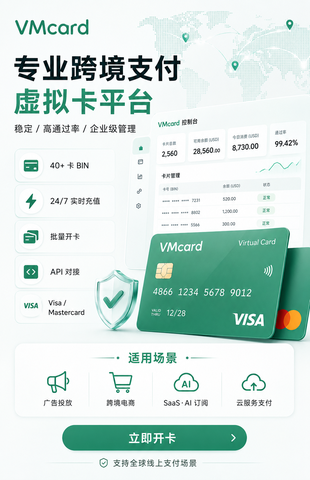
网站如 vmcardio.com 提供虚拟信用卡服务,通过简单注册即可生成适用于 Google Ads 的付款卡号。
六、虚拟信用卡购买与设置流程(以 Vmcard虚拟卡平台 为例)
下面是通过虚拟信用卡支付 Google Ads 广告费的完整设置流程:
1. 注册 vmcardio.com 账户
- 打开网站 https://vmcardio.com/;
- 输入邮箱、设置密码并完成邮箱验证;
- 登录账户后进入控制台。
新用户可能需要补充身份信息以满足 KYC(身份验证)要求,具体流程根据平台提示操作。
2. 生成虚拟信用卡
- 点击“开卡选项”,筛选合适卡BIN;
- 填写开卡信息;
- 完成创建后,你将得到一组虚拟卡信息,包括:
- 卡号;
- 有效期;
- CVV 安全码。
这组信息等同于实体信用卡,可用于国际在线支付。
3. 将虚拟卡添加到 Google Ads
- 登录 Google Ads;
- 进入“账单与支付设置”;
- 选择“添加付款方式”;
- 填写虚拟信用卡信息,包括卡号、有效期和账单地址;
- 保存并设置为默认支付方式。
注意:
- 账单地址应与虚拟卡设置时填写的一致;
- 如果系统提示支付方式无效,可尝试更改国家/地区或调整额度。
Google Ads 会预授权少量金额(通常几美元)以验证信用卡有效性,该授权可能会在几日后自动取消。
4. 支付与扣费方式
Google Ads 支持两种扣费模式:
自动付款(Automatic Payments):按消耗金额自动扣费,适合大多数广告主;
手动付款(Manual Payments):先充值到 Ads 账户,在消耗时从余额扣除,适合预算控制严格的用户。
选择模式后,剩下的就是根据广告投放消耗自动扣费或手动充值。
七、投放 Google 购物广告的关键设置
完成 GMC 与 Google Ads 的关联,并设置好支付方式后,你就可以创建广告系列了。以下是投放购物广告的一些要点:
1. 创建购物广告系列
在 Google Ads:
- 点击“广告系列”→“新建”;
- 选择“销售额”或“流量”目标;
- 在广告系列类型中选择“Shopping”;
- 选择已关联的 GMC 账户;
- 选择目标国家/地区与出价策略。
2. 设置出价策略与预算
根据产品利润与关键词竞争度设定合理预算。建议新手先选择“最大化点击量”或“手动 CPC”,后续再根据表现优化。
3. 数据监测与优化
投放后,通过 Google Ads 报表查看点击率 (CTR)、转化率 (CVR)、每次转化费用 (CPA) 等核心指标,根据数据进行出价调整与产品 Feed 优化。
八、常见问题解答
1. 为什么我的虚拟卡支付失败?
可能原因包括:
- 卡余额不足;
- 卡片信息填写错误(例如账单地址不一致);
- Google Ads 支持的币种与卡片币种不匹配;
建议检查上述信息,并在 Vmcard 后台确认卡片状态。
2. 我可以使用多张虚拟卡吗?
是的,为不同广告账户或不同预算目标创建多张虚拟卡是可行的,有助于灵活分配广告预算。
3. 虚拟卡是否安全?
虚拟卡采用动态生成卡号,与实体卡分离,安全性较高。但仍建议妥善保管卡片信息,并开启账号双重验证机制。
4. GMC Feed 提示错误怎么办?
错误通常包括缺少字段、不符合 Google 标准格式等。建议根据 GMC 错误提示逐一修正 Feed 内容,确保标题、图片、价格等字段完整且合法。
想顺利完成 Google Ads 支付设置?
立即注册 Vmcard—— https://vmcardio.com/,快速开通支持谷歌广告扣费的虚拟信用卡,让你的 GMC 购物广告顺利投放!

相关文章



关注频道,每日推送不错过~